
Come si fa, passo passo
Ogni cosa che si fa con SagraWeb, nell'ordine in cui si fa. Apri la demo in un'altra finestra e prova mentre leggi.
1. Preparare il listino
-
Crea i reparti
Le grandi aree della sagra: Cucina, Griglia, Bar. Il reparto decide anche su quale stampante esce la comanda.
CatalogoReparti -
Dividili in categorie
Dentro "Bar": Birre, Vini, Analcolici. Alla cassa diventano le tessere colorate.
CatalogoCategorie -
Inserisci i prodotti
Codice, nome, prezzo, reparto, categoria e una foto. Nella scheda Allergeni spunta quelli presenti.
CatalogoProdotti -
Se vuoi, aggiungi ricette e menù
Con gli ingredienti (150 g di pasta + 80 g di sugo) SagraWeb tiene il conto delle scorte. Con i menù componi offerte come "primo + bibita".
CatalogoIngredienti CatalogoMenu
Esempio: come si incastrano
| Reparto | Categoria | Prodotto | Prezzo |
|---|---|---|---|
| Cucina | Primi | Gnocchi al ragù | 6,00 € |
| Primi | Pasta al pomodoro | 4,50 € | |
| Griglia | Carne | Salsiccia e patate | 8,00 € |
| Bar | Birre | Birra media bionda | 5,00 € |
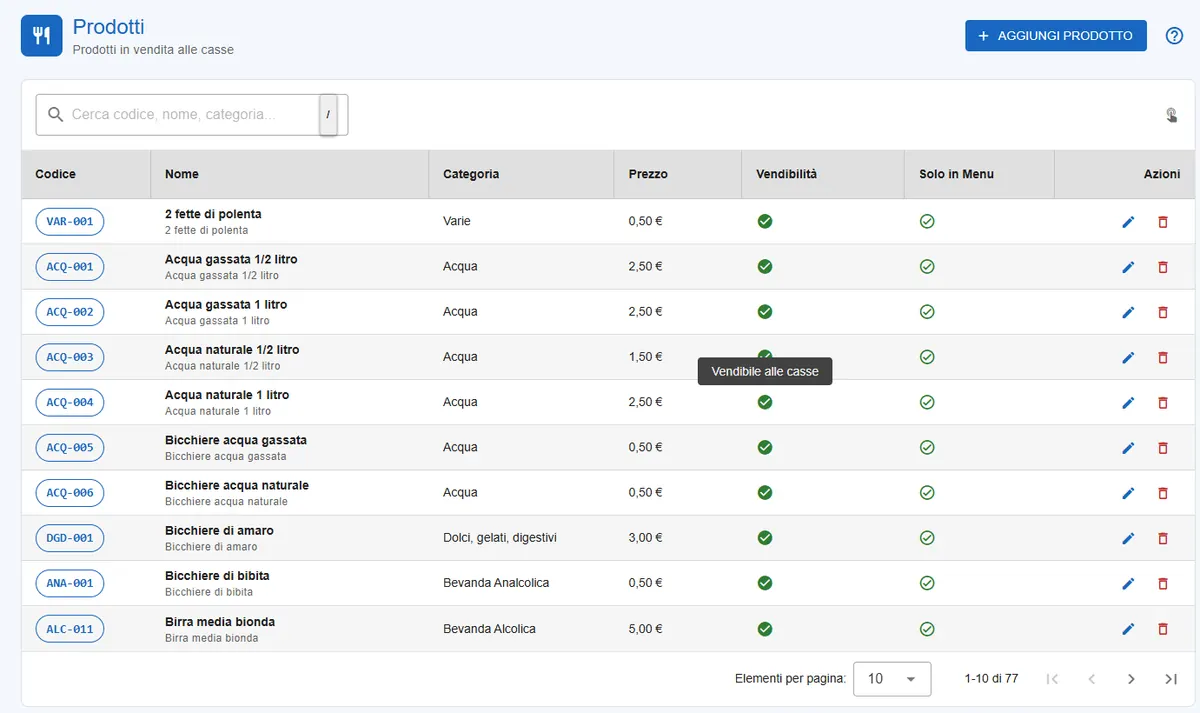
Il prezzo è sempre quello scritto sul prodotto: la ricetta serve solo per contare le scorte.
2. Decidere cosa vende ogni cassa
-
Registra le casse
Ogni PC o tablet che incassa ha un codice (
Casse e incassiCasseBAR-01) e un nome ("Bar Nord"). -
Crea un modulo cassa per ciascuna
Il modulo è "cosa fa" quella cassa: la colleghi alla cassa, scegli la stampante e i documenti da stampare a ogni ordine.
Casse e incassiModuli cassa -
Abilita reparti e modalità
Nella scheda Abilitazione reparti scegli quali reparti vede la cassa e come serve: al tavolo, asporto, self-service.
-
Controlla che nessun piatto sia rimasto fuori
La Dashboard Sagra segnala in rosso gli articoli che nessuna cassa può vendere. Un clic e li sistemi.
Esempio: tre casse, tre menù diversi
Casse separate o una sola? Se più volontari incassano insieme in posti diversi, meglio separate: a fine serata si sa quanto ha fatto il bar e quanto la cucina. Per una festa piccola basta una cassa.
3. Collegare le stampanti
-
Collega ogni stampante alla rete
Col cavo o col Wi-Fi, con un indirizzo fisso (si imposta sul router o sulla stampante).
-
Fai cercare le stampanti a SagraWeb
Scrivi la rete delle stampanti (per esempio
Dispositivi e postazioniStampantiRicerca e prove192.168.1.0/24), salva e premi Cerca stampanti. -
Aggiungi e prova
Per ogni stampante trovata: Aggiungi, dai un nome (
CUCINA) e premi Crea e prova. Esce subito un foglio di prova. -
Decidi cosa stampa ognuna
Comanda della cucina sulla stampante della cucina, ricevuta sulla stampante della cassa, e così via.
Dispositivi e postazioniStampanti dei report
Quali stampanti vanno bene
| Tipo | Per cosa |
|---|---|
| Termica 80 mm | comande di cucina e bar, ricevute |
| Da ufficio (A4) | resoconti, documenti amministrativi |
| USB su un PC | non va bene: deve stare in rete |
Se l'indirizzo della stampante cambia, le stampe non arrivano più. Fissalo sempre prima della sagra.
4. Creare gli utenti dei volontari
-
Prepara i ruoli
Un ruolo è un elenco di cose che si possono fare: Cassiere fa ordini, Capo cassa chiude anche la cassa, Cucina vede i monitor.
SistemaRuoli -
Crea un utente per persona
Nome, password e uno o più ruoli. Ognuno vede solo le pagine che gli servono.
SistemaUtenti -
Organizza i turni
Nell'anagrafica dei volontari segni chi c'è e in quali serate.
Esempio: chi vede cosa
| Ruolo | Può |
|---|---|
| Cassiere | Nuovo ordinePagamento ordini mobile |
| Capo cassa | come il cassiereChiusura cassaModifica ordini |
| Cucina | Stato articoliCoda preparazione |
| Responsabile | Tutto |
5. Aprire la sagra e preparare il calendario
-
Segui i controlli di preparazione
La scheda Preparazione elenca tappa per tappa cosa manca: listino, casse, stampanti.
FestivalPanoramica festivalPreparazione -
Premi "Apri Festival"
Nome della sagra, data di inizio e fondo iniziale (i soldi per i resti). Se c'era già una sagra, la planimetria delle sale viene ricopiata.
-
Metti in calendario le serate
Per ogni giorno: pranzo o cena. Se vuoi le prenotazioni, scegli quanti posti al massimo si possono prenotare.
FestivalPanoramica festivalPanoramicaCalendario Eventi
Esempio: il calendario
| Giorno | Turno | Stato |
|---|---|---|
| Ven 14 | Cena | Chiuso |
| Sab 15 | Cena | Aperto |
| Dom 16 | Pranzo | Programmato |
| Dom 16 | Cena | Programmato |
6. Aprire la serata
-
Trova la serata nel calendario
È la riga "Programmato" di oggi.
FestivalPanoramica festivalPanoramicaCalendario Eventi -
Premi "Apri" (il triangolo verde)
Scrivi il fondo cassa di ogni cassa, cioè quanti soldi ci metti dentro per i resti.
-
Le casse sono pronte
SagraWeb apre da solo una cassa per ogni postazione registrata. I volontari possono entrare e incassare.
Non si apre una serata nuova se quella di prima è ancora aperta: chiudi prima le casse e la serata precedente (guida 10).
7. Battere un ordine
-
Scegli la tua cassa
Dalla pagina iniziale tocca il modulo della tua cassa. In alto c'è sempre scritto su quale postazione stai lavorando.
-
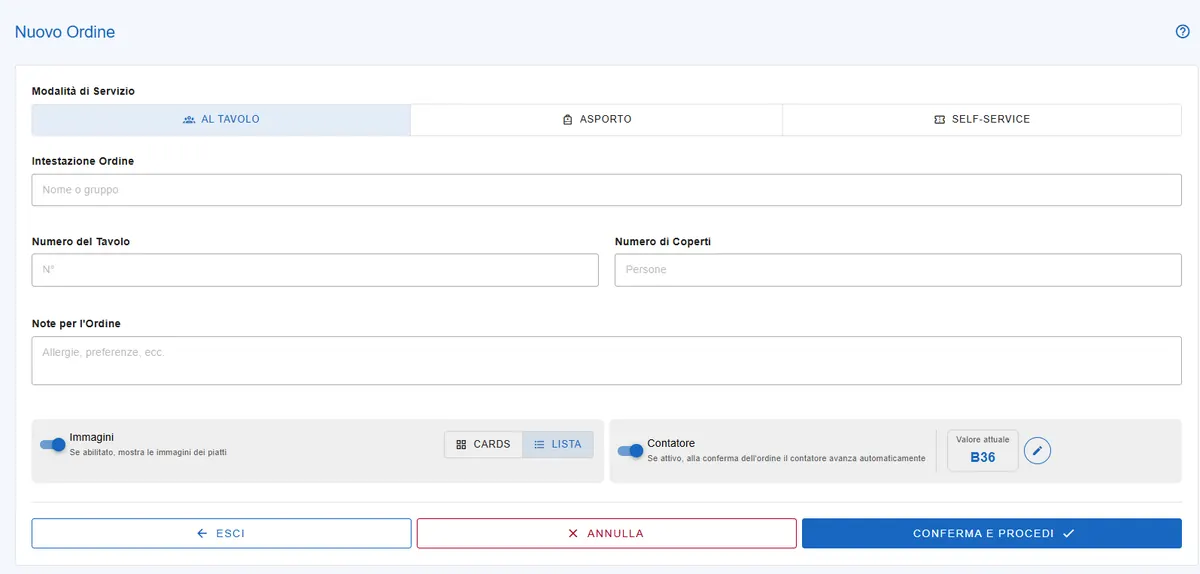
Come mangia il cliente?
Al tavolo: nome, numero del tavolo e coperti. Asporto: solo il nome. Self-service: niente. Poi Conferma e procedi.
-
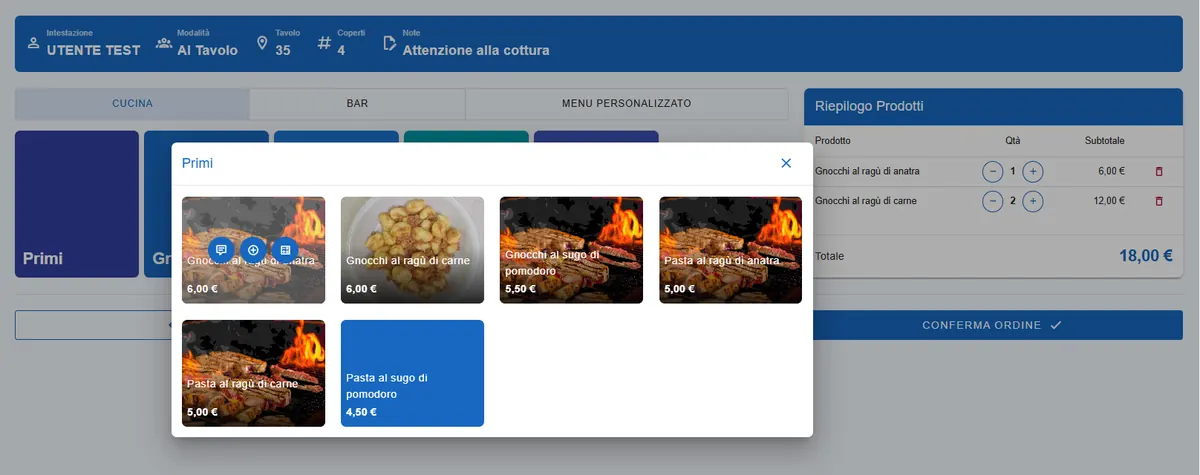
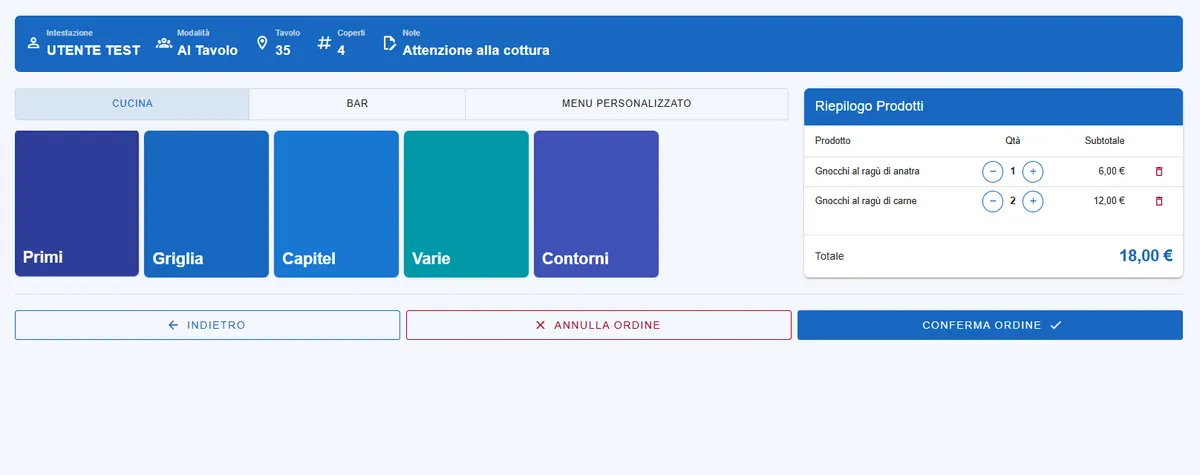
Aggiungi i piatti
Tocca una categoria e poi il piatto: ogni tocco è una porzione. Per una nota ("senza sale") usa il fumetto, per tante porzioni il tastierino.
-
Controlla il riepilogo a destra
Con + e − correggi le quantità, col cestino togli una riga. Il totale è in basso.
-
Incassa: "Contanti" o "POS"
L'ordine è salvato, le comande escono in cucina e al bar, e sei già pronto per il cliente dopo.
Se un piatto finisce mentre stai battendo l'ordine, SagraWeb te lo dice e lo toglie dal carrello prima che il cliente paghi.
8. Ordini dal cellulare
Per accenderli (responsabile)
-
Prepara un Wi-Fi separato per i clienti
È obbligatorio: casse e tablet stanno su una rete, i telefoni dei clienti su un'altra.
-
Compila la sezione "Ordini da cellulare"
Scegli la postazione dei cellulari, scrivi la rete dei cellulari, quanti minuti ha il cliente per pagare e quanti pezzi al massimo per piatto. Poi Salva modifiche.
FestivalImpostazioni festival -
Accendi l'interruttore "Attivi"
Funziona subito. Sotto compare l'indirizzo da stampare come QR sui tavoli (finisce con
/ospite).
Quando il cliente arriva in cassa (cassiere)
-
Apri "Pagamento ordini mobile"
È la cassa degli ordini fatti dal telefono.
-
Scrivi il numero che ti dice il cliente
E premi Invio: compaiono i piatti e il totale.
-
Premi Contanti F9 o POS F10
Le comande partono e la pagina è già pronta per il prossimo numero.
Se il cliente non paga in tempo, l'ordine si annulla da solo e le porzioni tornano libere. Ogni telefono può avere un solo ordine da pagare per volta.
9. Monitor di cucina ed eliminacode
Il monitor della griglia
-
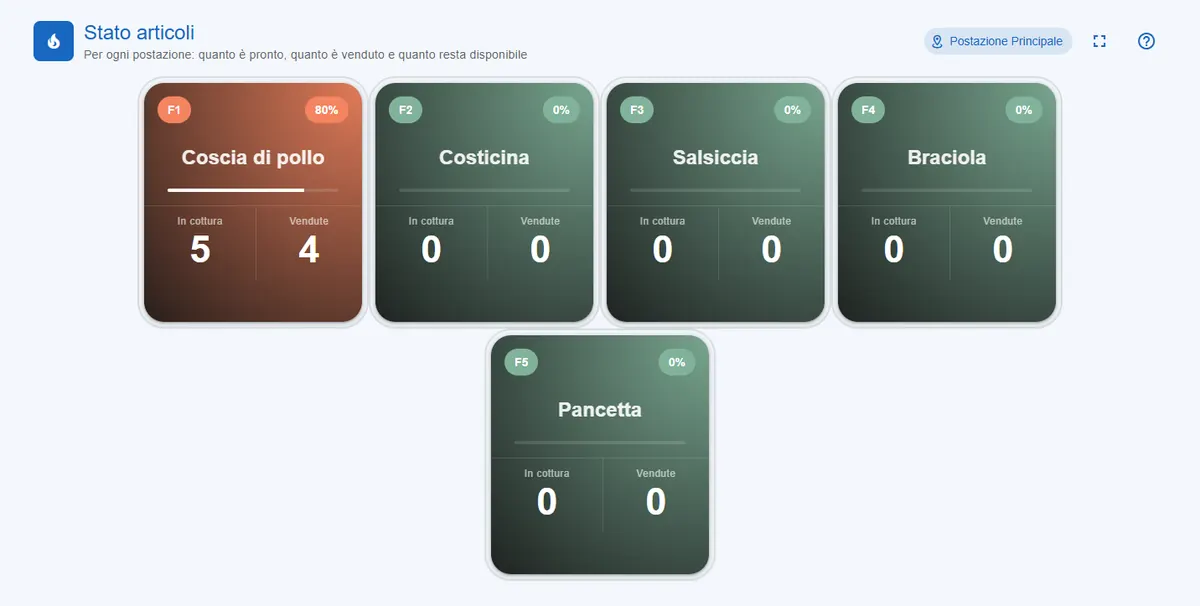
Apri "Stato articoli" e scegli la postazione
Griglia, banco freddo, friggitrice… Il browser se la ricorda per le sere dopo.
-
Quando metti su della carne, segnalo
Tocca la scheda (o premi F1), scrivi
10e premi Aggiungi. Se qualcosa si brucia, Togli. -
Guarda i colori
Verde: c'è ancora roba pronta. Giallo: sta calando. Arancione: mettine su altra. Rosso: venduto tutto.
Il monitor dell'eliminacode
-
Su un PC collegato a uno schermo in sala
Apri la pagina dell'eliminacode (indirizzo che finisce con
/queski) e lasciala aperta. -
Si aggiorna da sola
Quando un cassiere salta un numero perché il cliente non c'è, il numero compare qui a caratteri grandi.
| NUMERO | CASSA |
|---|---|
| A 42 | Bar Nord |
| B 17 | Cucina |
| A 38 | Bar Nord |
10. Chiudere la cassa a fine serata
-
Premi "Chiudi" sulla scheda della cassa
In cima c'è l'importo atteso: quanto dovrebbe esserci secondo SagraWeb.
FestivalPanoramica festivalCassa -
Conta i contanti, taglio per taglio
Quante banconote da 50, da 20, quante monete da 2… Le somme le fa SagraWeb.
-
Scrivi i pagamenti col POS
Numero di transazioni e totale, come sullo scontrino di chiusura del POS.
-
Guarda se i conti tornano
Se avanza qualcosa è segnato come donazione, se manca è segnato come ammanco.
-
Decidi quanto versare alla sagra
Il resto rimane in cassa come fondo per la sera dopo.
-
Controlla il riepilogo e conferma
Quando tutte le casse sono chiuse, chiudi la serata dal calendario (lo stop rosso).
Esempio: il conteggio
| Taglio | Quanti | Totale |
|---|---|---|
| 50 € | 5 | 250,00 € |
| 20 € | 12 | 240,00 € |
| 10 € | 9 | 90,00 € |
| 2 € | 8 | 16,00 € |
| POS | 14 | 312,00 € |
| Contato | 908,00 € | |
| Atteso | 905,50 € |
La chiusura è definitiva: ricontrolla i numeri prima di confermare. Le correzioni dopo le può fare solo un amministratore.
11. Chiudere la sagra e vedere i conti
-
Chiudi tutte le casse e tutte le serate
Il pulsante della sagra resta spento finché c'è una serata aperta o in programma.
-
Premi "Chiudi Festival"
Vedi se in qualche cassa sono rimasti soldi non versati. Se vuoi, preleva il fondo iniziale.
FestivalPanoramica festivalPanoramica -
Guarda il risultato
SagraWeb calcola il ricavo finale. Ogni edizione resta nello Storico Sagre con i suoi resoconti, pronta da confrontare con l'anno dopo.
L'anno dopo non si riparte da zero: listino, casse, stampanti e planimetria restano. Basta aggiornare i prezzi e aprire la nuova sagra.
Ora prova tu
La demo ha una sagra già pronta, con piatti, casse e stampanti di prova. Le comande escono come PDF.
- Guida 7: batti un ordineil modo più veloce per capire come funziona
- Guida 9: apri lo stato articolie metti in cottura qualche salsiccia
- Guida 10: chiudi la cassacon i soldi finti della demo